
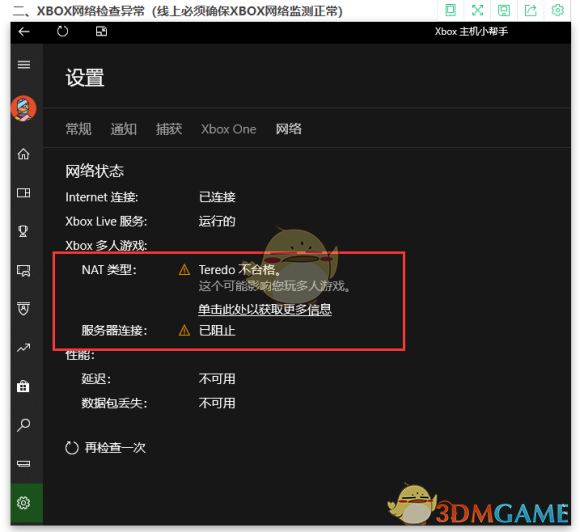
很多朋友跑来问我:“地平线4单人模式一切正常,一点在线就卡在那儿,要么提示服务不可用,要么房间进不去,这是游戏炸了还是我网有问题?”
这事我踩过的坑不少,今天就不整那些废话理论,按“能自己搞定为主”的思路,给你捋一套从简单到进阶的排查步骤。
你可以一边看一边跟着操作,做到哪一步就先测试一次,能连上就别折腾后面了。
——————————
一、先确认:真的是你这边的问题吗?
很多人第一反应是骂自己网烂,但地平线4的在线服务本身也不是铁板一块。
你先检查几件事:
-
看看有没有大规模服务宕机
在手机或电脑上搜一下“Xbox Live 服务状态”或者“地平线4 服务器状态”,微软有官方状态页,外网论坛也会有人集中吐槽。
如果最近一大片玩家都上不去,那你怎么折腾路由器也没用,只能等官方修。 -
确认你账号没问题
- 游戏是否为正版,并且是当前登录账号购买/激活的;
- 微软账号、Steam 或 Xbox 账户没被封、没欠费;
- 你能正常登录 Xbox 应用 / Steam,不会频繁掉线。
这两项确认没问题,再看自己设备和网络。
——————————
二、最简单的一轮排查:重启那一套别嫌麻烦
别觉得俗,很多诡异的在线问题,真就是一轮重启搞定的。
你可以按这个顺序来:
-
重启游戏
彻底退出游戏进程,不是 Alt+F4 直接关,最好回到桌面后在任务管理器里确认进程结束,再重开一次。 -
重启 Xbox 应用 / Steam
- 如果你是微软商店 / Xbox 版本:退出 Xbox 应用和微软商店,再次登录;
- 如果你是 Steam 版:退出 Steam 客户端,重新登录账号。

-
重启电脑
老办法依然管用,尤其是你几天没关机,全靠睡眠模式的那种。 -
重启路由器 / 光猫
拔电源,别图快,断电静置 30 秒以上再插上。
很多运营商给的设备跑久了会积累一堆奇怪的问题,这一招能清掉不少。
重启完,先打开浏览器随便刷几个网站、看个视频,确认网没问题,再进游戏试试在线模式。
——————————
三、Windows/Xbox 网络环境检查(PC 玩家重点看)
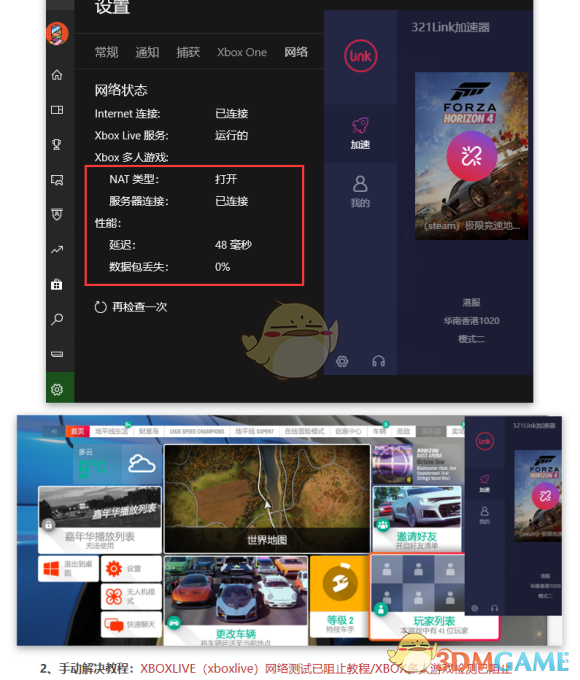
如果你是 PC 玩《地平线4》,建议走一遍 Windows 自带的“Xbox 网络”检查,这个工具挺直白。
-
打开系统设置
- Win10:开始菜单 → 设置 → 游戏 → Xbox 网络
- Win11:开始菜单 → 设置 → 游戏 → Xbox 网络(路径差不多)
-
看三项关键信息:
- 服务器连接:是否显示“已连接”;
- NAT 类型:开放/中度/严格;
- 延迟和数据包丢失:数值太夸张也会影响体验。
理想状态是:
- 已连接;
- NAT 类型:开放(Open)。
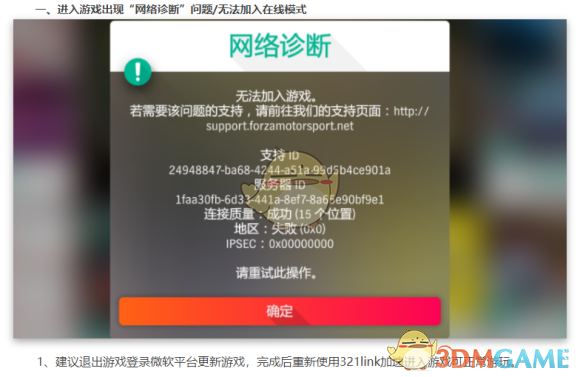
如果 NAT 一直显示“严格”或者“不可用”,那在线联机就注定困难,得动动网络设置了。
——————————
四、NAT 类型和端口问题:地平线4很吃这部分
这一步稍微有点折腾,但联机游戏都绕不开。
-
优先尝试:打开 UPnP
登录你的路由器后台(常见的是浏览器访问 192.168.0.1 或 192.168.1.1,账号密码在路由器背面标签上)。
在“高级设置”或“局域网 / 外网设置”里找 “UPnP” 选项,把它打开。
UPnP 打开后,重新启动路由器,再回 Windows 看 NAT 类型有没有好转。 -
如果 UPnP 没效果:手动端口映射
不同平台版本需要的端口不完全一样,但整体思路是:把 Xbox Live / Steam / Forza 相关的端口,在路由器里对你这台电脑的内网 IP 做“端口转发”。
具体端口号建议直接查微软官方文档或 Steam 支持页面,别按别人瞎列的一堆端口乱开。
操作大致是:- 在 Windows 里查看本机 IPv4 地址(
ipconfig,找 192.168.xx.xx 那个); - 在路由器后台 → 端口转发 / 虚拟服务器,新增映射规则,把对应端口转发到你这台机器的 IP;
- 保存后重启路由器,再测试 NAT 类型。
- 在 Windows 里查看本机 IPv4 地址(
-
避免多重 NAT
一些人是“光猫拨号 + 自己的路由器再拨号”,这容易出现两层 NAT;
如果你光猫也在做路由,后面又挂一个路由器,UPnP 和端口转发效果会大打折扣。
这类情况建议找运营商把光猫改桥接,或者把自己路由器改成 AP 模式,只让一台设备做“真正的路由”。
——————————
五、防火墙与杀毒软件:别把游戏自己给封了
有时并不是网不好,而是游戏根本没被允许出网。
-
检查 Windows 防火墙
- 在开始菜单输入“防火墙”,打开“Windows Defender 防火墙高级安全”;
- 在“入站规则 / 出站规则”里,看看有没有地平线4、Forza Horizon 4、Xbox 应用、Steam 等被明确禁止的规则;
- 如果有可疑的“拒绝”规则,可以先暂时禁用,然后重新尝试联机。
-
第三方安全软件
如果你电脑里有国产安全套装、第三方防病毒程序,又刚好更新过,可能误拦截某些连线。
你可以尝试:- 给游戏本体、启动器(Steam/Xbox)加白名单;
- 临时关闭实时防护,测试一次联机;
- 如果关闭后联机正常,那问题就锁定在这类软件上了。
——————————
六、网络本身的质量和运营商限制
有时候不是你设置问题,而是线路天生不适合玩这种“实时同步、外服为主”的游戏。
几个判断方向:
-
你在别的需要稳定连接的游戏里是否也经常掉线
比如别的赛车网战、枪战、MMO,如果一到高峰期就连不上或狂掉线,那更可能是线路本身的问题。 -
使用共享热点 / 宿舍网 / 公司网
- 宿舍校园网、公司网、酒店 Wi-Fi,一般都有一层网关做限制,对 P2P 和游戏服务都不太友好;
- 手机热点在信号不稳、限速的情况下,也很容易导致在线模式连不上。
-
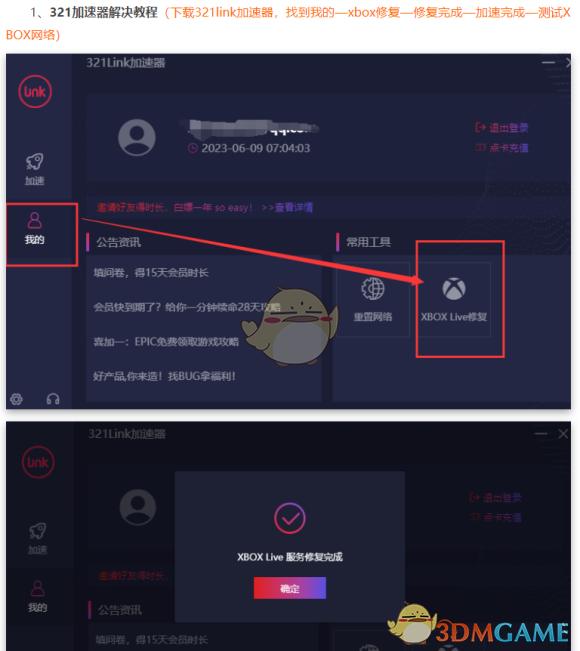
运营商 CGNAT 问题
一些运营商给的是“共享公网 IP”,你在家里看起来是拨号上网,其实外面还套着一层 NAT。
这类情况手动映射端口也难救,有条件可以尝试:- 咨询运营商是否能开通固定公网 IP(有的要收费);
- 换宽带套餐或更换运营商;
- 临时用一个高质量的网络环境做对比测试。
——————————
七、游戏文件和系统组件:别忽略版本和损坏问题
如果你这台机器之前能联机,突然某一天死活进不去在线,有可能是更新出错或文件损坏。
-
验证游戏完整性
- Steam 版:
在库里右键游戏 → 属性 → 已安装文件 → 验证游戏文件完整性。 - 微软商店 / Xbox 版:
在“应用和功能”里找到游戏,尝试“修复”或“重置”,再重新登录账号。
- Steam 版:
-
更新系统组件
地平线4依赖的东西不少:- Windows 系统最好保持在官方支持的较新版本;
-
.NET、VC 运行库、Xbox 应用服务都建议更新到最新; - 显卡驱动也顺便更新一下,虽然和联机关系不大,但整体稳定性会更好。
——————————
八、实在搞不定时,可以这样划清范围
如果你把上面这些步骤都试了一遍,依然无法加入在线模式,不妨用“换环境”的方式拆解问题。
你可以试试:
-
换一台网络
把电脑搬到别的地方,或者用手机 5G 热点试一试(流量足的前提下)。
能连上在线,就说明你那条宽带/路由器环境的锅。 -
换一台机器
用同样的网络,在另一台电脑上安装地平线4,用同账号尝试联机:- 如果另一台能进在线,你这台机的系统环境可能有问题;
- 如果都不行,那就更指向网络或服务器本身了。
-
带着关键信息去问
当你去微软支持、Steam 社区、游戏论坛求助时,不要只说“上不了在线”,尽量带上:- NAT 类型;
- 是否能登录 Xbox Live / Steam 社区;
- 防火墙和安全软件情况;
- 是否试过更换网络;
这些细节越清楚,别人帮你定位的速度就越快。
——————————
九、最后说两句
《极限竞速:地平线4》的在线系统,本身就比普通“大厅匹配”的游戏复杂,不光要连官方服务器,还要和一堆玩家做同步。只要某一环卡壳,你在前端看到的就是“无法加入在线模式”这类模糊提示。
你可以按本文的顺序来排查:
先看服务器和账号 → 再做重启 → 检查 Xbox 网络与 NAT → 调整路由/防火墙 → 对比不同网络和设备。
中间哪一步解决了问题,你就先停手,别为了“追求完美设置”又引出新问题。
如果你卡在具体某一步,比如不知道怎么在自己路由器上开端口、看不懂 NAT 提示,也可以把你的设备型号、运营商情况整理一下,再去问客服或者社区,人家也好接着往下帮你看。
希望你看到这儿的时候,已经能在地平线上和别人一起飙车了。