
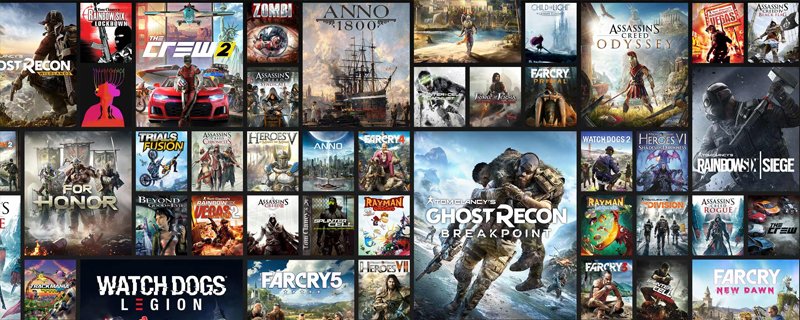
很多朋友来问:“我换电脑了 / 想重装系统 / 想备份一下,Uplay(现在叫 Ubisoft Connect) 的游戏存档到底在哪?”
说实话,这东西 Ubisoft 也没帮你标得特别清楚,刚接触的人找半天挺正常的。
我这边把常见情况给你捋一遍,你照着自己机器对一下就行。
——
先说个前提:
Uplay 已经统一进化成了 Ubisoft Connect,所以你看到的软件名字不一样别紧张,本质上是一个东西,存档路径这套逻辑也差不多。
一、PC 端常见存档位置
绝大多数 Ubisoft 游戏(比如《刺客信条》《看门狗》《全境封锁》这一挂),本地存档都会落在系统盘用户目录大致是这种路径:
- Windows 10 / 11
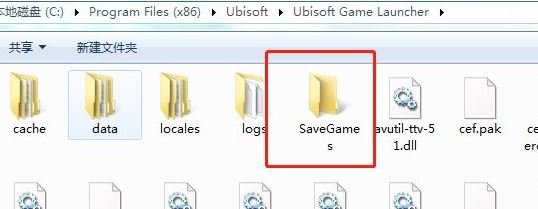
通常在:C:\Program Files (x86)\Ubisoft\Ubisoft Game Launcher\savegames\你的 UplayID\游戏对应的数字文件夹
这里有几个点要注意:
-
你的 UplayID
这不是你自己起的昵称,而是一串类似哈希的 ID,每个账号不一样,看起来像一串乱七八糟的字符。 -
游戏对应的数字文件夹
Ubisoft 会给每个游戏分配一个数字 ID,比如某个游戏可能是46、274之类的,这个没有统一规则,只能通过“试和看”的方式确认:- 进入游戏,随便存个档再退出;
- 回到
savegames\你的 UplayID\目录,看哪个文件夹刚刚修改过时间,基本就能锁定。
-
如果你装在了其他盘
Ubisoft Connect 启动器本体一般在系统盘Program Files (x86),即使你把游戏装在 D 盘、E 盘,存档通常还是在上面提到的那个savegames目录里。
游戏安装路径和存档路径是两回事,这点不少人会搞混。
二、怎么快速打开这个目录
如果你不想一层层翻目录,可以用这几种办法:
-
资源管理器地址栏直接输:
-
C:\Program Files (x86)\Ubisoft\Ubisoft Game Launcher\savegames\然后回车,接着自己找对应的那串账号 ID 和游戏文件夹。
-
-
利用“最近修改时间”排查
不知道哪个是你想要的游戏?- 先在 Ubisoft 游戏里读档 / 存档一下;
- 退出游戏,回到
savegames\你的 UplayID\,切换到“详细信息”视图; - 按“修改日期”排序,最靠前的一般就是刚刚玩的那个游戏的存档。
三、云存档和本地存档的关系
Ubisoft 家有云存档功能,但不是所有游戏都支持,也不是每次都稳定同步成功,尤其是:
- 你经常在不同设备之间切换;
- 中间断过网或者强退游戏;
- 本地时间错乱,偶尔会出现“云存档和本地存档冲突”的提示。
我的建议:
-
在换电脑 / 重装系统之前
- 先手动把
savegames整个文件夹复制一份,丢到移动硬盘或云盘里做个备份; - 这样就算云存档出岔子,你也能从本地备份里把进度抢回来。
- 先手动把
-
在新机器上恢复
- 装好 Ubisoft Connect;
- 登陆同一个账号,先让它跑一遍;
- 关掉 Ubisoft Connect;
- 把之前备份的
savegames里对应那串 UplayID 目录复制回原路径(有同名就先备份一下再覆盖); - 再重新打开 Ubisoft Connect,进游戏看一下读档情况。
四、不同游戏的特殊情况
大部分 Ubisoft 游戏会乖乖用统一的 savegames 目录,但也有少数例外,会往 文档 目录里塞东西,比如:
C:\Users\你的用户名\Documents\My Games\某些 Ubisoft 游戏名字\
如果你在 savegames 目录下找不到,或者你推测这游戏比较老、或者有单独配置文件,很可能会混在 My Games 或 Documents 的某个子目录里。
这种时候你可以:
- 打开资源管理器,在整个系统里搜索游戏名的一部分;
- 或者搜常见存档后缀:
*.save、*.sav、*.cfg等,看谁更新得最勤快。
五、别把这几个坑踩了
说几个我经常看到的翻车点:
-
只备份了游戏安装目录,没备份存档
很多人只把 D 盘的游戏目录打包走了,结果装回去发现一点进度没有。
大部分 PC 游戏的存档都不在游戏安装目录里,这点要记住。 -
混用了多个 Ubisoft 账号
有的人以前随手不记事,邮箱 A 注册一个,后来又用邮箱 B 注册一个,结果现在一登录发现“怎么变成新号?存档全没了?”
存档是和账号绑定的,你要确保登录的是你当初玩游戏的那个账号。
如果你发现savegames下面有好几个不同 ID 的文件夹,那很可能你之前换过号。 -
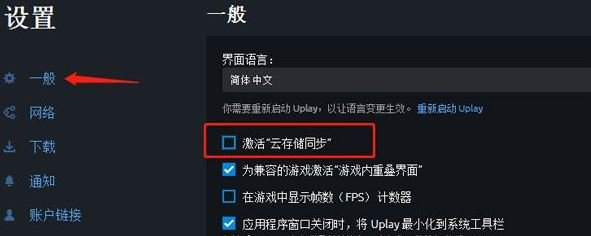
重装系统前没关云同步
重装前最好:- 先备份本地存档;
- 确认最后一次游戏已经正常退出、云同步完成; 有时候本地是新的,云端是旧的,一旦同步冲突选错方向,就只能认命。
六、简单说说怎么备份最省心
如果你是那种“玩一个游戏要玩很久,不想动不动就从头来”的玩家,建议养成一个小习惯:
-
定期备份
- 每隔一段时间,把
savegames和Documents\My Games这俩目录都拖到一个“游戏存档备份”文件夹里; - 再统一丢到网盘 / 移动硬盘。
- 每隔一段时间,把
-
换电脑 / 重装前做一次全量备份
- 别细抠是哪款游戏,直接整个目录打包;
- 以后你想回坑哪款,再慢慢往回拷就行。
七、最后简单收个尾
Uplay / Ubisoft Connect 的存档位置,说简单也简单,说麻烦也麻烦,主要就是:
- 大头都在
Ubisoft Game Launcher\savegames\你的 UplayID\游戏 ID 文件夹; - 少数游戏在
文档\My Games里; - 存档和账号紧密绑定,别忘了自己用的是哪个号;
- 重要进度一定要自己留备份,不要把所有希望押在云存档上。
如果你手上有具体的游戏名字、系统版本、现在遇到的状况(比如“老电脑还能开机”还是“硬盘已经拿下来单独接着”),可以再说说,我可以帮你针对性梳理一下怎么把那份存档救回来。